DID 学习日记 - PolygonID DID Wallet (iOS AppStore 版本的) 的操作流程体验
相关网页/工具
- issuer: https://issuer-ui.polygonid.me/credentials/issued
- schema explorer: https://schema-builder.polygonid.me/
- sdr/query builder
- jwz validator: https://jwz.polygonid.me/
操作方式
两种操作方式
- Direct issue credential
- Credential Link
Direct issue credential
指定 holder 的 DID 来 issue credential 流程如下:
- 客户端创建钱包
- 获取客户端的 DID
- issuer 侧 import schema
- 选择 schema + holder DID
- 填入 schema 对应的 claims 信息
- 生成 credential qrcode
- app 扫码, 下载并添加 credential
- 在 query builder 上填入 schema 的 jsonld,并设置查询条件,生成 query qrcode
- app 扫码,查询本地 vc, 生成本地 vp, 上传到 verifier, 完成 vp 验证
-
网页端会有一个 jwz verifier
如果只选择 MTP 和 Sig
那么只要 verifier/query builder 选择的验证方式和 VC 生成时一样即可
如果同时选择了 MTP 和 Sig
-
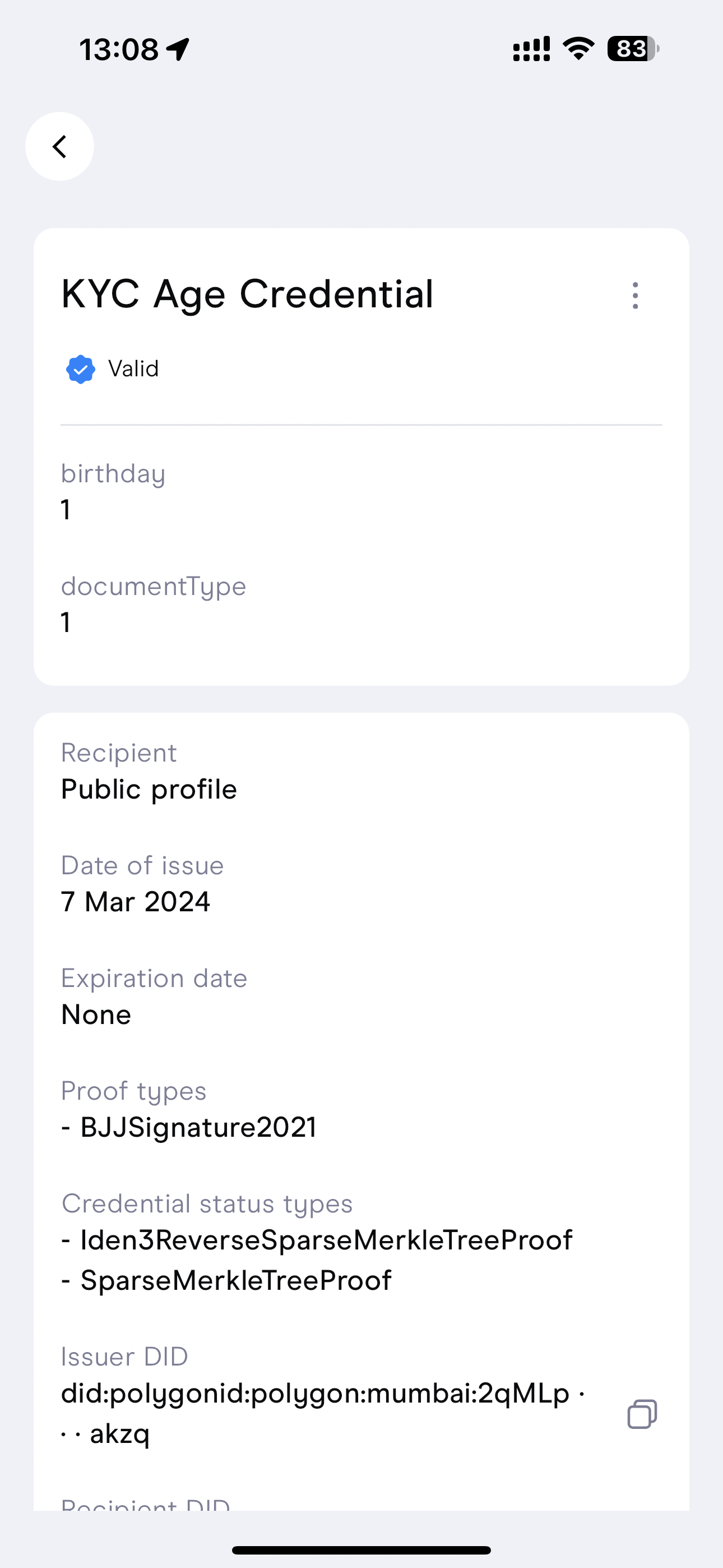
在 state publish 之前, 扫描 vc qrcode 只能下载 sig 的签名,下载后在钱包里看到的内容如下
-
可以看到其中的
Proof types只有BJJSignature2021 -
此时如果去验证一个指定了 Sig 模式的 verifier/sdr qrcode, 是可以成功的
-
但如果去试图验证一个指定了 mtp 模式的 verifier/sdr qrcode, 会遇到如下错误
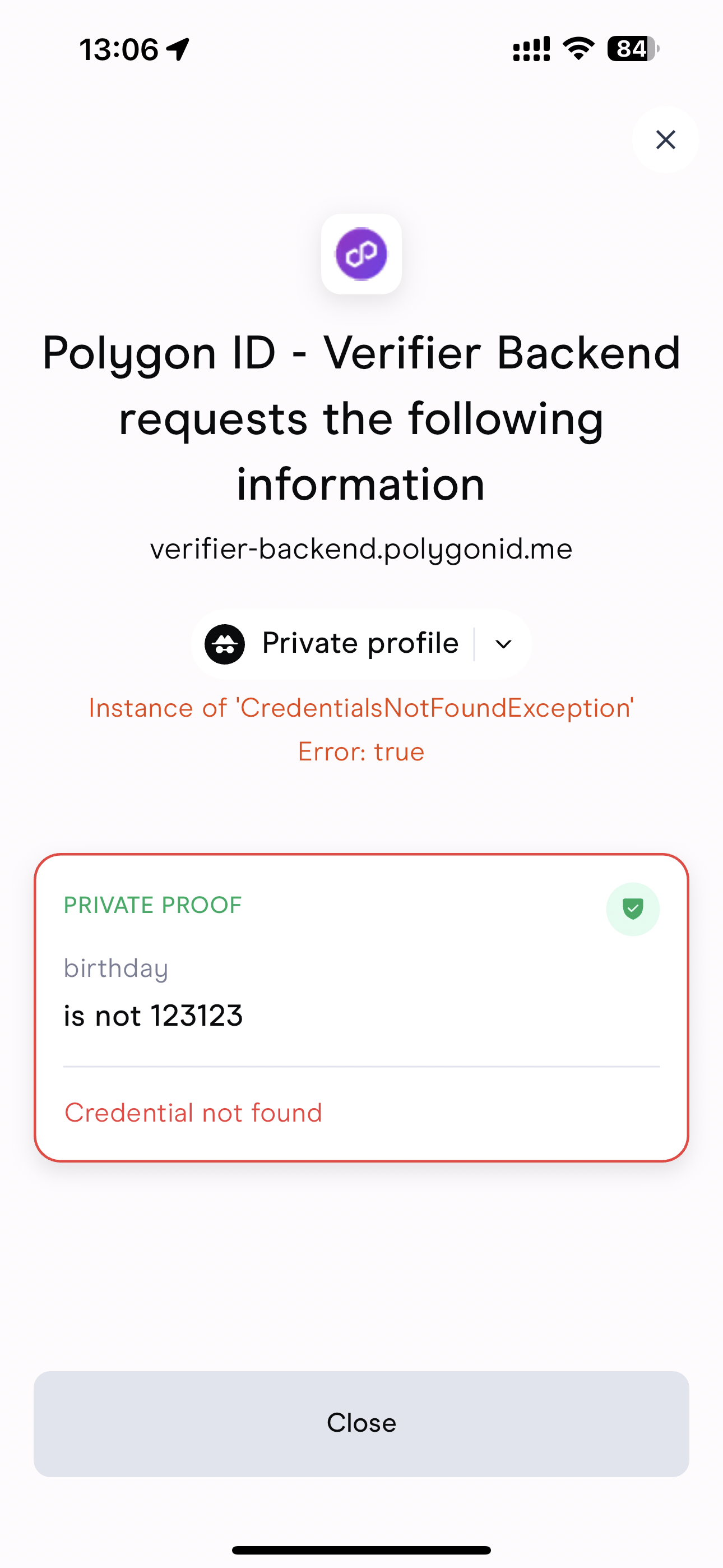
原因是 polygonID 的 flutter sdk 会根据 schema(hash) 和 type (sig/mtp) 去寻找本地的 vc,此时本地没有 mtp 的 vc,所以报错。
- 此时去 publish issuer state,等待 20-30s 等 publish 到链上
-
再去打开 vc 的二维码扫描,并下载 vc,此时可以看到 vc 里已经同时有了 mtp 和 sig 两种
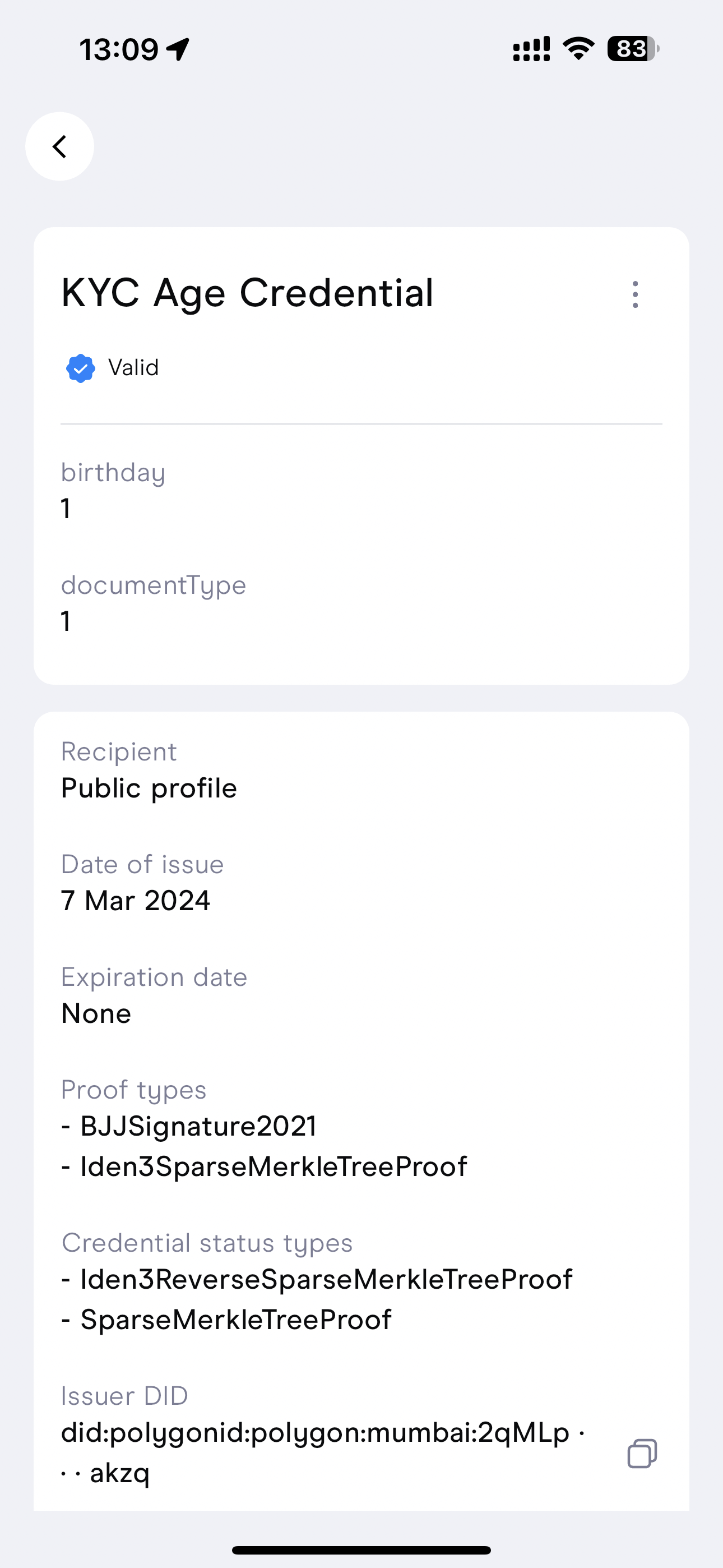
- 这时无论 query qrcode 指定了 sig 或者 mtp,都能正确的生成 vp 并验证。
-
-
Credential Link
- 这种情况下不需要事先指定 DID, 只需要限定能 issue vc 的个数
- holder 扫码后才完成 issue
- vc 生成完毕后,通过 apns 或者 FCM/GCM 将知 app 下载 vc
- 如果用户错过了推送, issuer web 页面上可以再次展示 qrcode 供 app 扫描下载 vc
如果只选择 MTP 和 Sig
- sig 方式会很快收到推送
- mtp 方式需要等 publish 成功后才能收到推送
如果同时选择了选择 MTP 和 Sig
-
用户会先收到 sig 的 vc 推送,下载后看到如下 vc
-
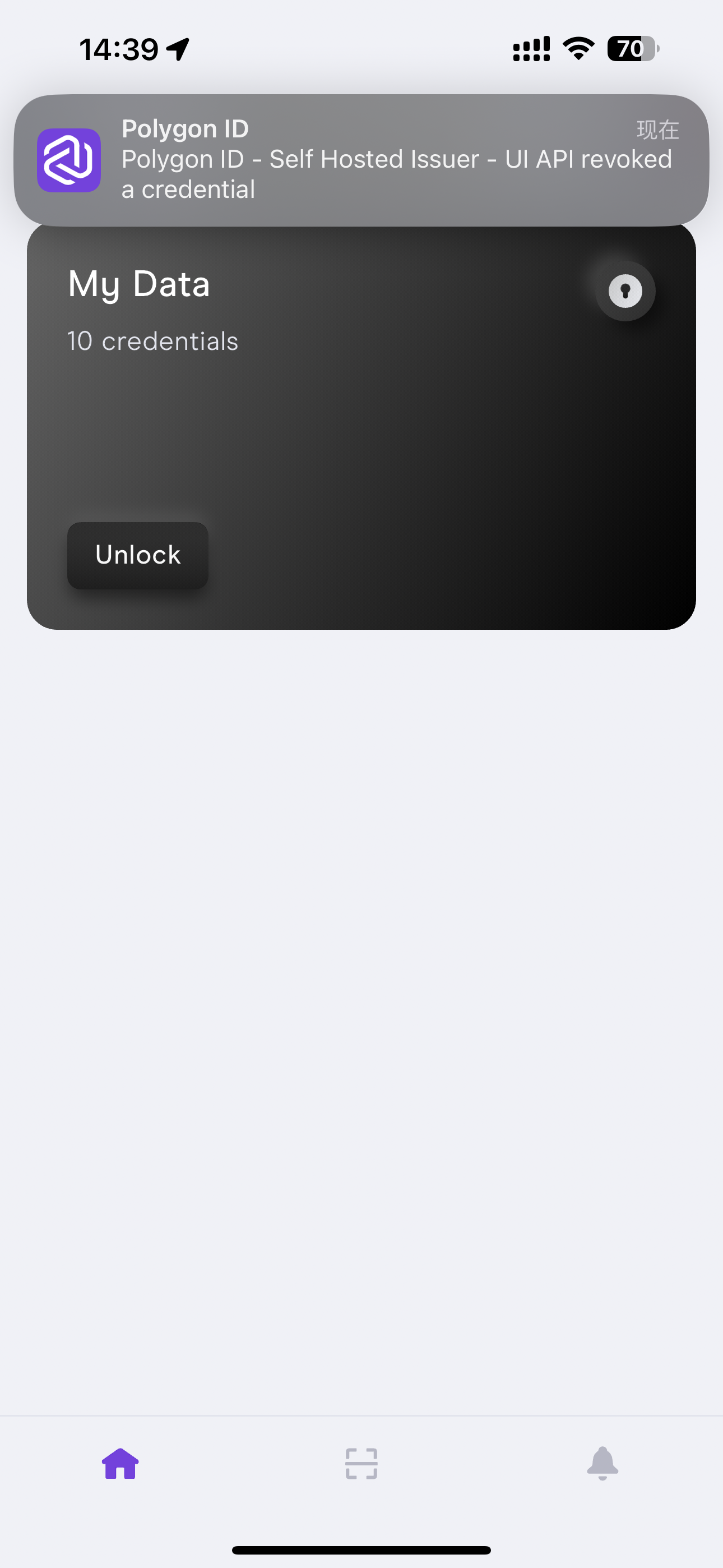
publish issuers state 后, 会收到另一条推送,revoke 掉之前的 sig vc


-
publish 成功后,会收到第三条推送,下载 sig+mtp vc